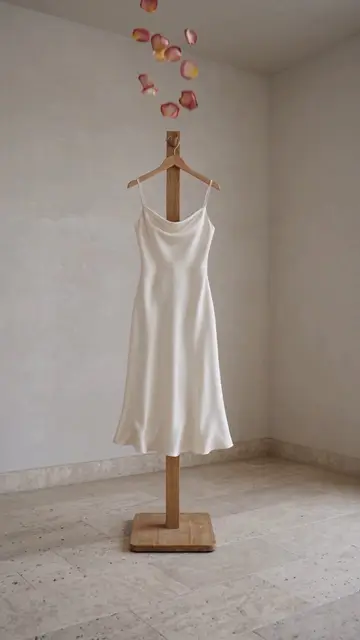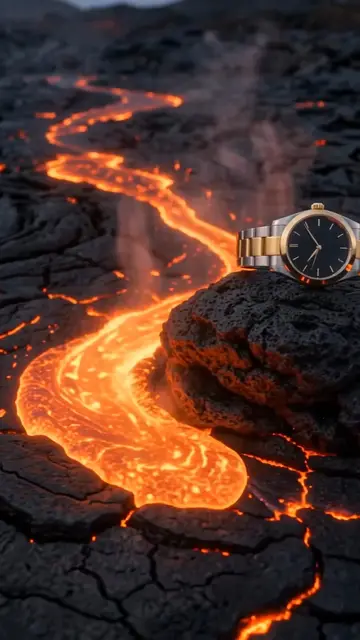
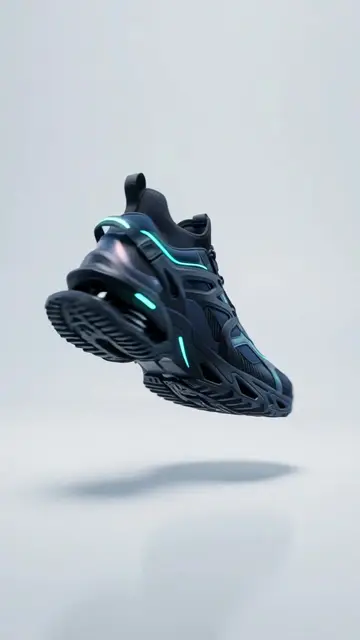
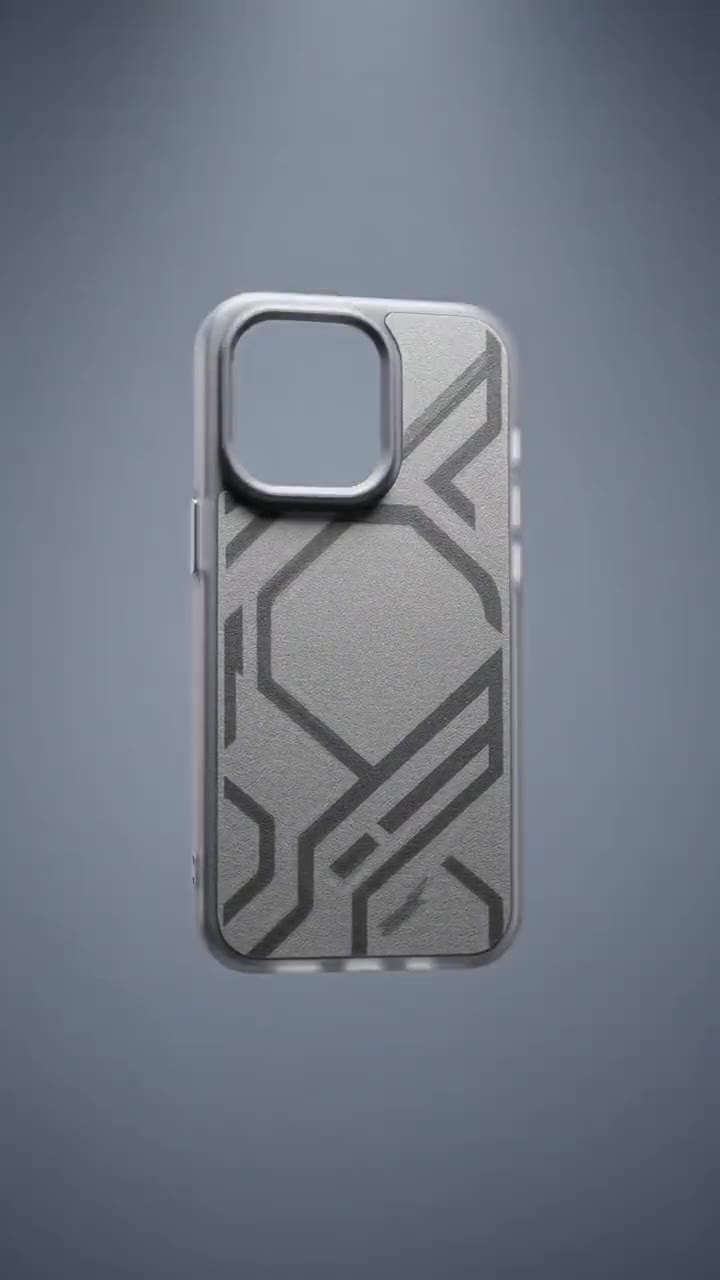
懂拍的模板懂拍功能,讓你只要準備一張照片,就能套用模板的拍法生成短影音。每個模板都已經設計好鏡頭運動、畫面節奏與風格,你不需要具備拍攝或剪輯的經驗。以下是從零開始完成第一支影片的完整步驟。
步驟一:在模板庫找到合適的模板
進入模板庫後,可以依照分類與標籤瀏覽,也可以直接用關鍵字搜尋,例如輸入商品類別或想要的風格。
挑選模板時,建議先播放模板的示範影片,留意幾個重點:
- 示範影片中的主體類型,是否與你的照片相近
- 畫面的光線與色調,是否符合你的品牌風格
- 鏡頭運動的節奏,是否適合你想傳遞的感受
如果不確定該選哪一個,可以先挑兩三個風格不同的模板,分別生成後再比較。
步驟二:準備照片
照片的品質直接影響成品。準備照片時把握幾個原則:一張照片只放一個主角、背景乾淨、光線柔和均勻、對焦清楚,照片上不要有浮水印或促銷文字。
模板頁面上通常會說明適合的照片類型,例如商品模板需要商品照、人物模板需要人物照。依照說明準備,生成結果會更穩定。
步驟三:上傳照片並確認內容
在模板頁面點選上傳,選擇準備好的照片。上傳後先檢查預覽,確認主體完整、沒有被裁切。部分模板提供可調整的選項,例如文字或描述欄位,可以依照需求填寫。
送出之前,畫面會顯示這次生成需要的額度,確認無誤再送出。
步驟四:送出生成並等待完成
送出後,系統會開始生成影片。生成需要一些時間,你可以先離開頁面處理其他事情,完成後到「我的懂拍」就能看到成品。
步驟五:查看與下載影片
在「我的懂拍」中,可以播放、下載生成好的影片。下載後就能用於社群發布、商品頁面或廣告素材。建議下載後先在手機上完整播放一次,確認畫面與節奏符合預期。
提高成品質感的建議
成果不如預期時先檢查照片:多數問題來自照片,例如背景太雜亂、主體太小或光線不足。調整照片後重新生成,通常能明顯改善。
同一張照片試不同模板:不同模板會呈現截然不同的風格,多試幾個能找到最適合商品的拍法。
後製加上字幕與行動呼籲:模板負責畫面,你可以在後製時加入品牌字幕、賣點說明與行動呼籲,讓影片更完整。
常見問題
一張照片可以套用多個模板嗎?
可以。同一張照片可以分別套用不同模板,產出風格不同的影片,方便比較與挑選。
照片一定要是專業攝影嗎?
不需要。用手機在光線充足的環境下拍攝,只要主體清楚、背景乾淨,就能得到不錯的成果。
生成的影片可以用在哪裡?
可以用於社群發布、商品頁面與廣告素材等用途。使用前請確認照片中的商品、人物與素材都具有合法的使用權利。
找不到合適的模板怎麼辦?
可以試著用不同的關鍵字搜尋,或是改用寫一句話生成、自己撰寫提示詞的方式,依照你的需求製作影片。
下一步
熟悉模板懂拍之後,可以進一步嘗試其他拍法,例如寫一句話讓 AI 規劃畫面,或自己撰寫提示詞自由創作。教學區有每種拍法的示範影片,可以搭配觀看,快速上手。
如果是第一次使用,建議先從一個最熟悉的商品開始,完整走過挑模板、上傳、生成到下載的流程。熟悉整個操作之後,再嘗試不同風格的模板與不同類型的照片,逐步建立屬於自己的影片製作節奏。遇到操作上的疑問,也可以先到教學區觀看對應的教學影片。