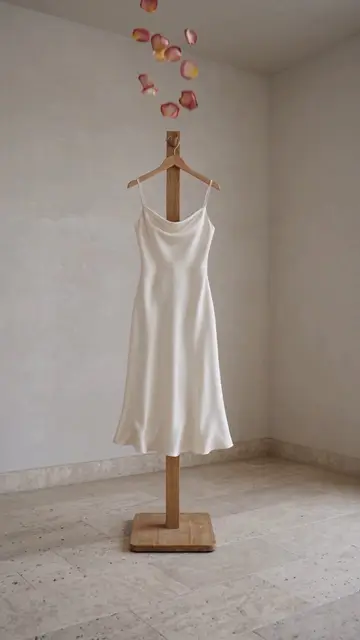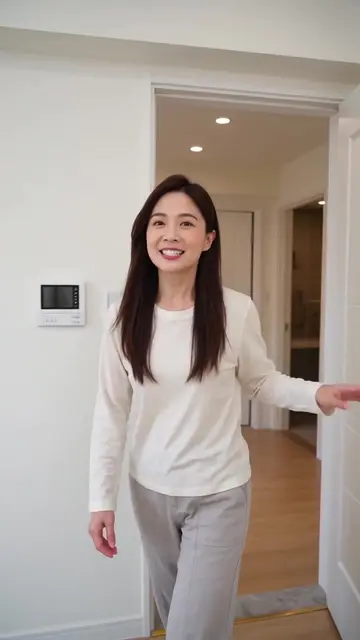
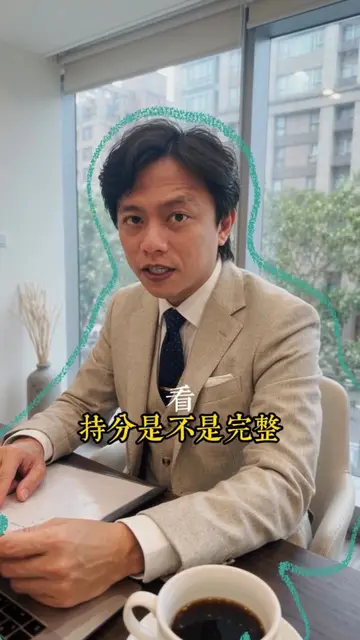
物件開箱影片是房仲短影音裡最直接的一種:觀眾還沒到現場,就先跟著你走一圈,看到採光、格局與景觀。問題是每個物件都要拍、要剪、要上字幕,工作一忙就斷更。懂拍開箱就是為這件事設計的第四種拍法:你準備人像照、物件照片和重點,帶看的影片交給懂拍。
懂拍開箱適合誰
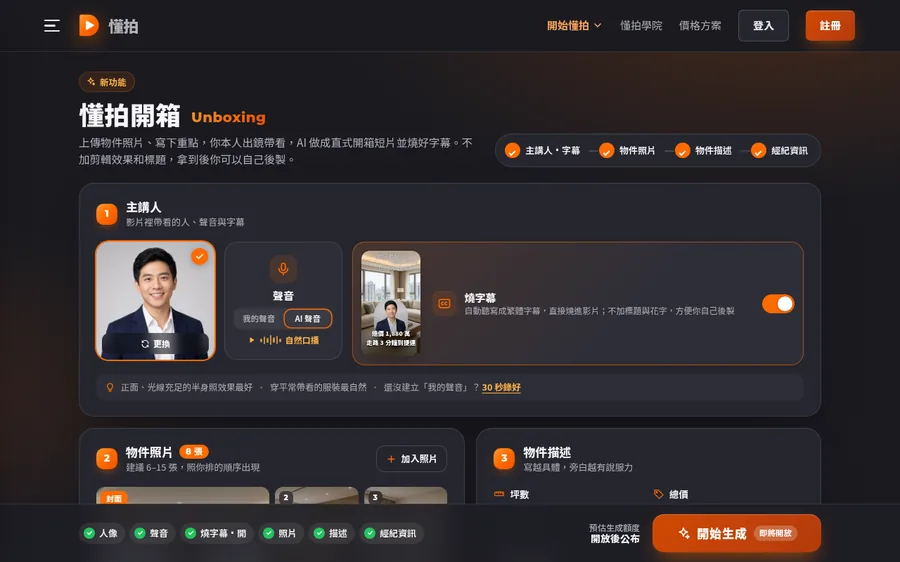
懂拍開箱適合房仲、代銷、包租代管與在地房產帳號。它跟模板懂拍、AI 懂拍、自由懂拍最大的不同,是一次處理「主講人+多張物件照片+物件資訊」:影片裡帶看的人是你,畫面是物件本身,旁白是你寫下的重點,全片角落還有經紀業、經紀人姓名與證號的廣告標示。成片只燒字幕、不加剪輯效果和標題,拿到後可以照自己的習慣後製。
一句話記住: 人像照決定誰帶看,物件照片決定看什麼,物件描述決定說什麼。
第一步:放人像照,選聲音與燒字幕
主講人區放一張你的人像照。正面、光線充足的半身照效果最好,穿平常帶看的服裝最自然,觀眾到現場看到你時才會覺得一致。
聲音可以選「我的聲音」或「AI 聲音」。想讓觀眾記住你的聲音,就先建立我的聲音;趕時間時用 AI 聲音也很順。燒字幕預設開啟,旁白會自動聽寫成繁體字幕直接燒進影片。多數人滑影片時是靜音的,字幕能讓重點不漏掉;如果你習慣自己上字幕,把開關關掉就好。
第二步:上傳物件照片,排好順序
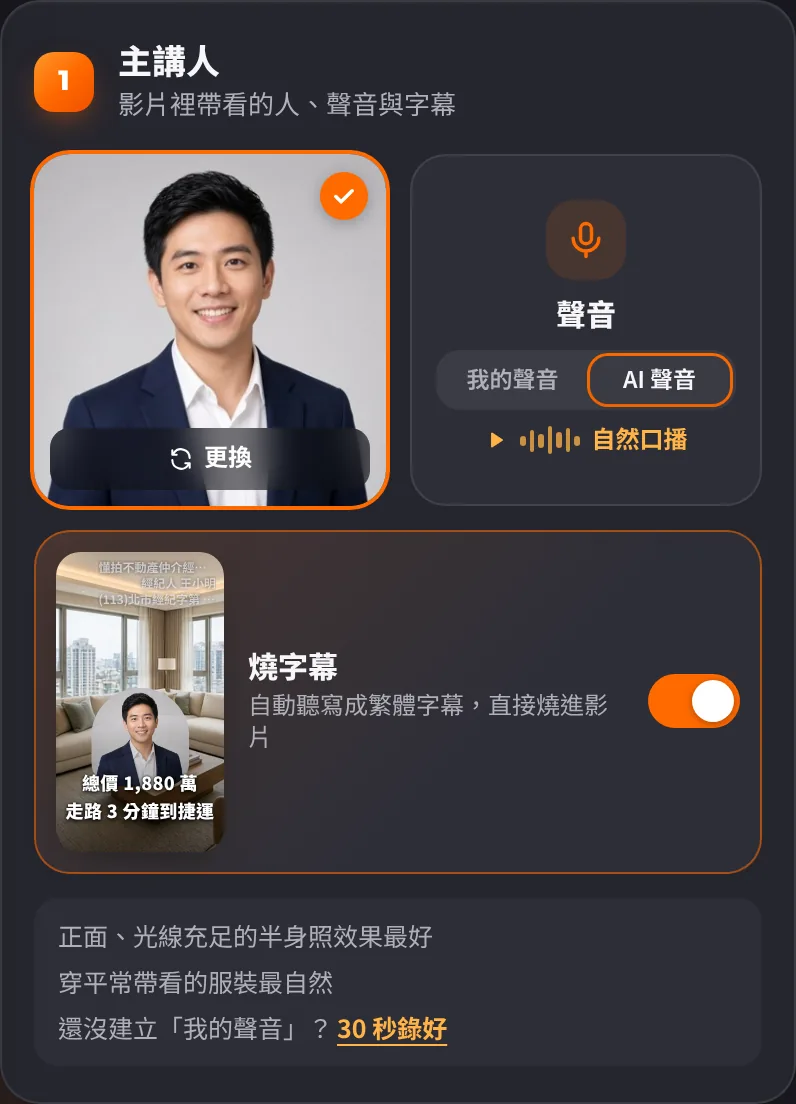
把物件照片一次拖進來,手機點一下也能選多張,影片會照你排的順序出現。第一張是封面,也就是開場畫面,可以拖曳調整順序,手機也能點「設為封面」。
拍照時開燈、拉開窗簾、收好雜物,客廳、廚房、臥室、衛浴、景觀與建物外觀都拍到。最有記憶點的那一張放第一張,例如大面窗景或採光最好的客廳,開場就抓住目光。
第三步:寫物件描述與結尾口號
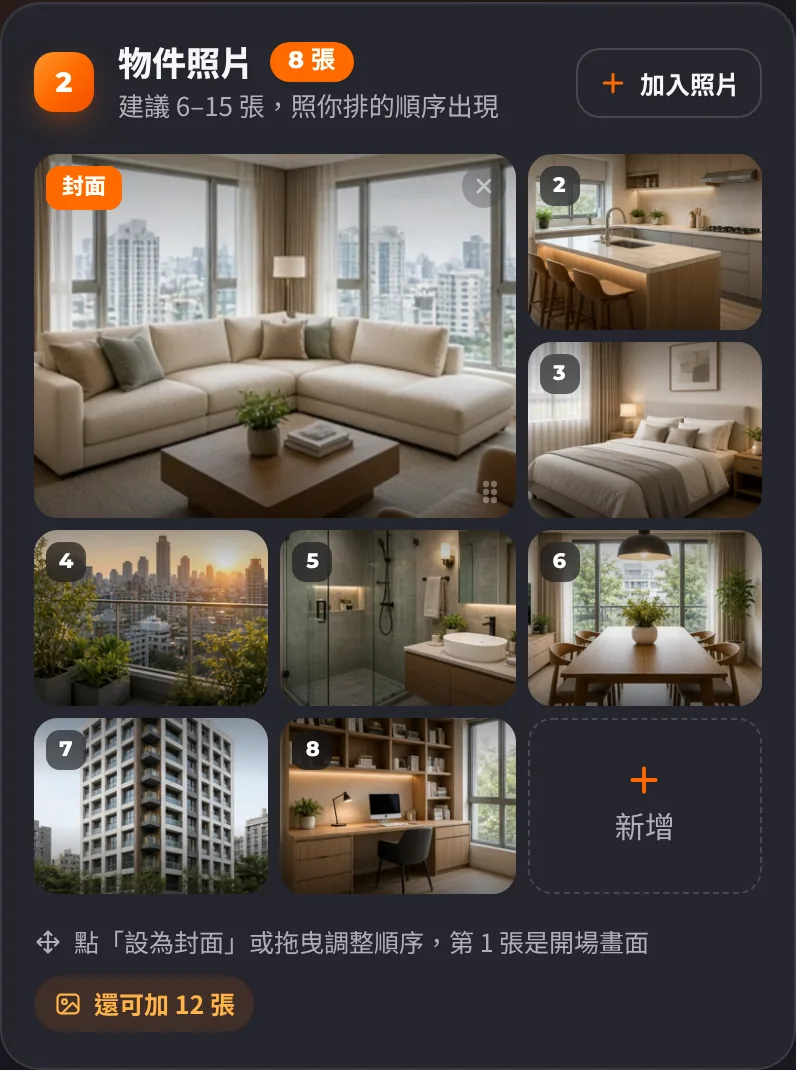
物件描述填坪數、總價與基本介紹,再勾選優勢標籤,例如近捷運、雙面採光、有車位。基本介紹建議寫屋齡、格局、樓層、採光與車位,AI 會把這些重點整理成帶看旁白,寫得越具體,旁白越有說服力。
結尾口號是影片最後一句話,主講人會說出來,字幕照常顯示,不另加標題。常用的寫法有:
- 「留言加一,私訊你物件資料」:適合先收集有興趣的名單。
- 「預約看屋請私訊」:適合條件明確、可以直接約看的物件。
- 「追蹤我看更多好宅」:適合經營帳號、累積粉絲。
- 「想知道同社區行情,留言告訴我」:適合在地型帳號。
第四步:填經紀業、經紀人姓名與證號
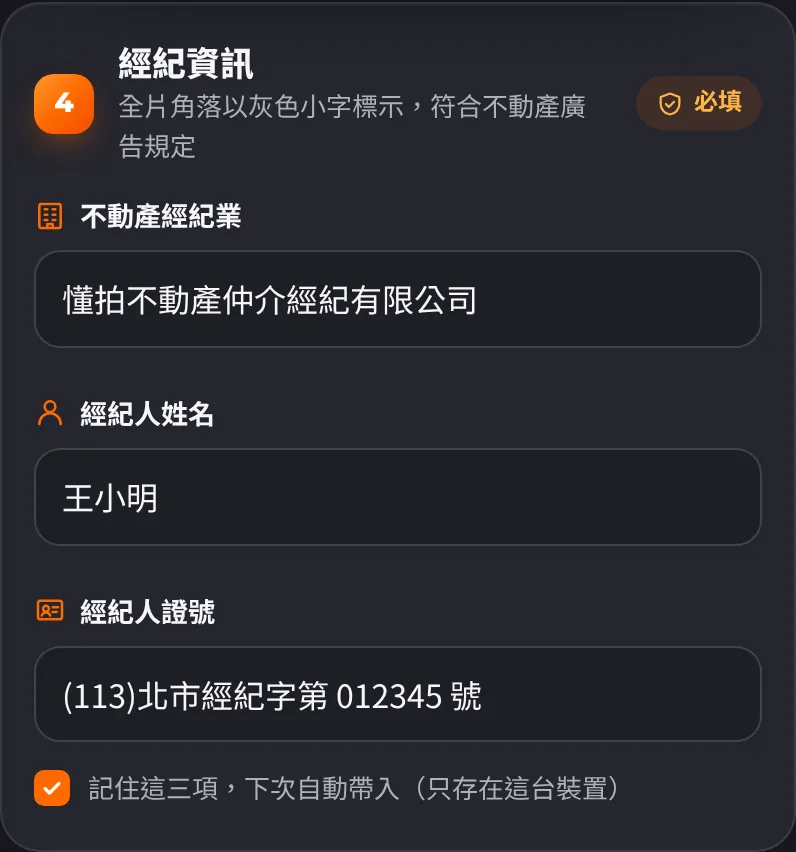
這三欄都是必填,會在全片角落以灰色小字標示。依不動產經紀業管理條例,物件廣告要註明經紀業名稱,內容也要與事實相符;經紀人姓名與證書字號一併標示,消費者也查得到你。勾選記住之後,下次會自動帶入,不用每支重打。
第五步:選畫質與秒數,開始生成
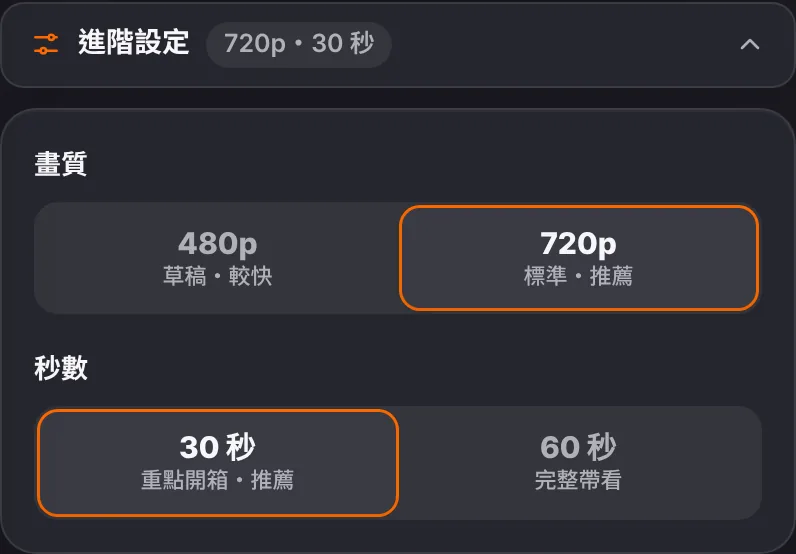
進階設定裡可以選畫質與秒數。秒數只有兩種:短版適合重點開箱,長版適合完整帶看;要正式發布選標準畫質,先試拍可以選較快的畫質。底部清單會提醒還差哪幾步,全部完成後按「開始生成」,按下前會先顯示這支影片的預估生成額度。
發布前的廣告標示檢查
物件影片也是廣告,發布前花一分鐘確認:
- 已經和屋主簽好委託,屋主同意使用室內照片。
- 坪數、屋齡、樓層、價格以權狀與委託內容為準,坪數分清楚主建物與公設。
- 不用「買了一定漲」這類預測式說法,改講採光方向、生活機能等具體事實。
- 照片裡的門牌、住戶照片、證件或車牌先遮掉。
做到這幾點,影片不只好看,也讓觀眾更放心找你。想看完整操作,可以到教學區的懂拍開箱圖文教學,裡面有示範影片與每一步的畫面。